
现在学生还是有很多福利的,特别是AI类和开发者类的福利,给的相当满,之前有写过《手把手教你注册自己的EDU教育邮箱CSN.EDU》,应该失效了,今天再介绍一个目前还可用的新EDU邮箱,需要的赶紧上车,步骤有点多,为了照顾新手,写得有点详细,看着很长,其实跟着操作应该十分钟能搞定。
过程
Part1:创建账号
第一步,先打开官网
点击首页右上角的“Apply Now”下拉 “Join New”
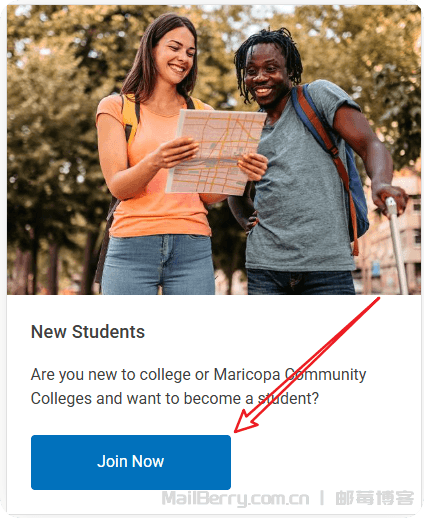
选择New Students的Join New
第二步,选择身份
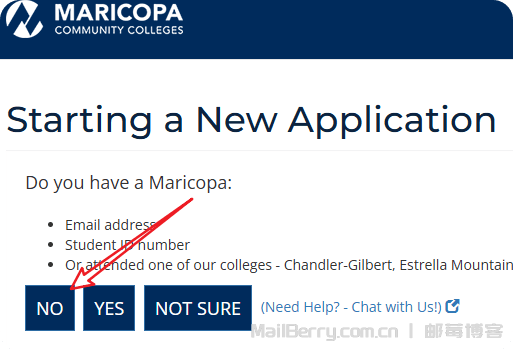
这里选择NO,从零开始
第三步,填写资料
如果不知道用什么资料,可以到这里生成一个美国身份地址信息
https://www.fakepersongenerator.com/Random1/generate_identity
比如我选择了这个
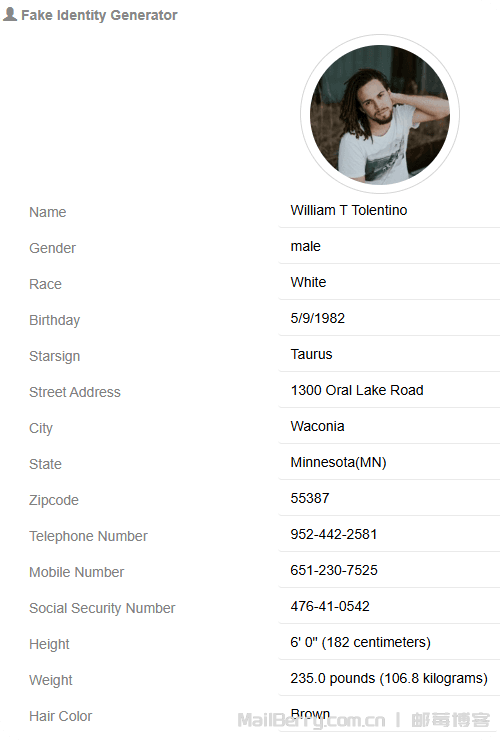
把这个信息填写到创建学生账号表里
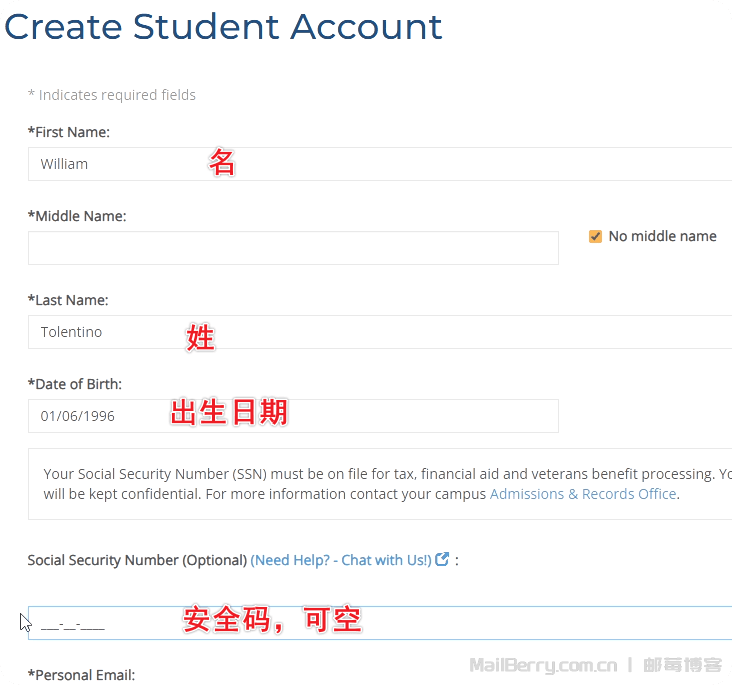
3.1填写姓名出生日期填
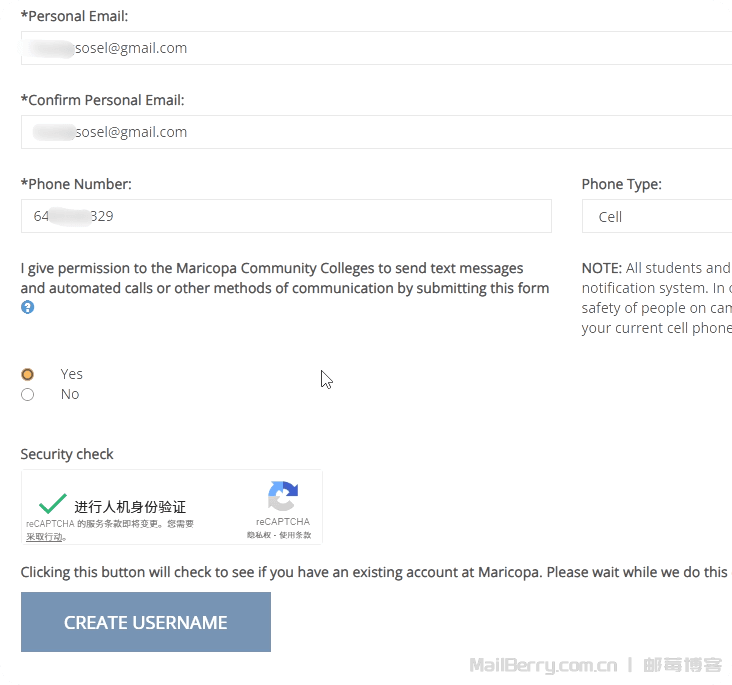
3.2邮箱和确认邮箱,电话号码,YES,人机验证后点“Create Username”
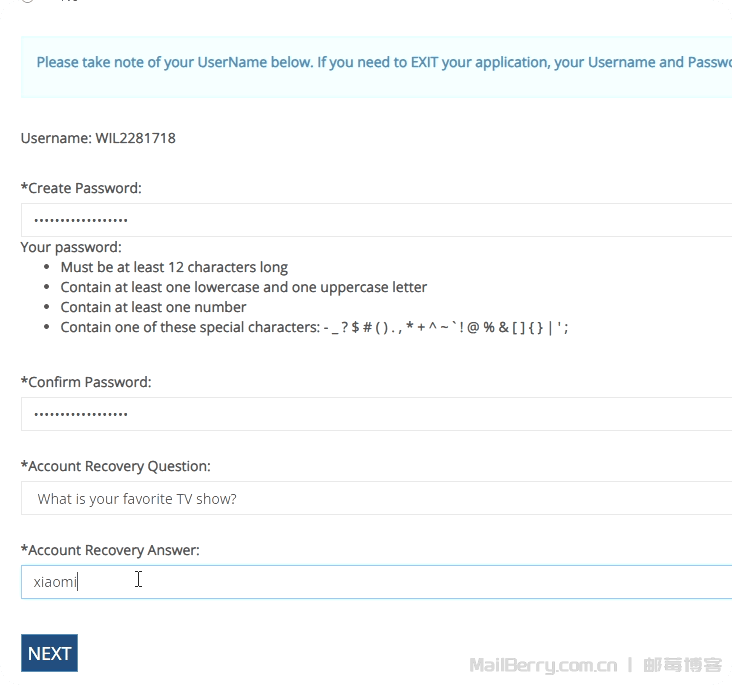
3.3 设置密码和确认密码,随便选择一个问题和答案
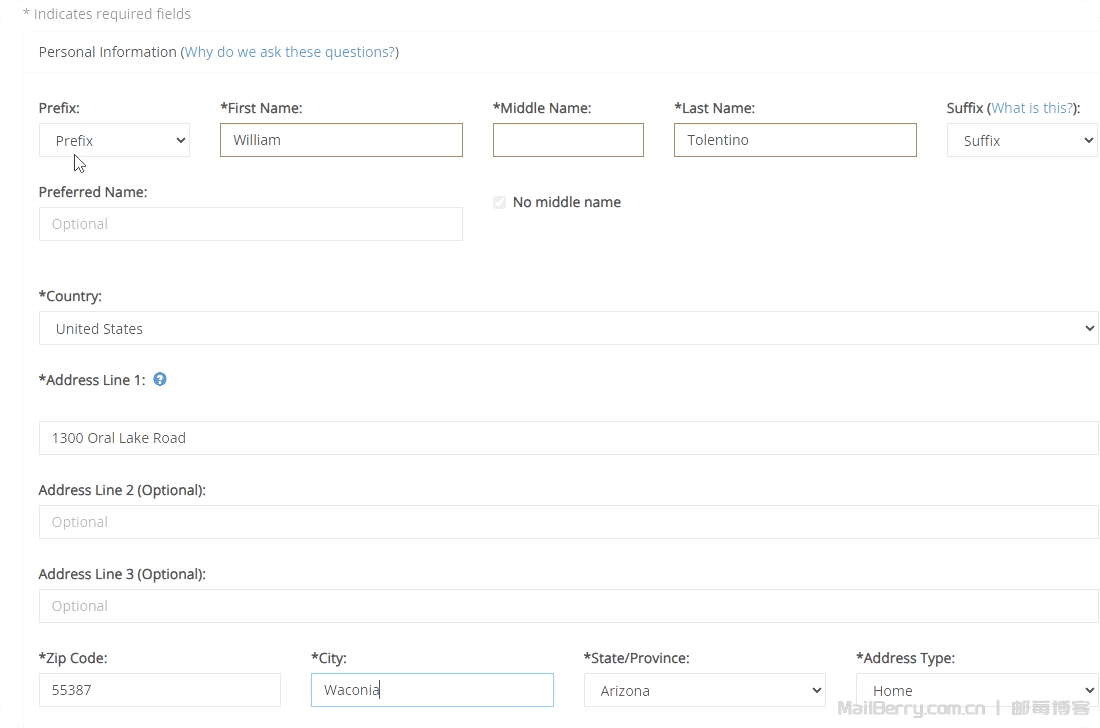
3.4填写地址信息
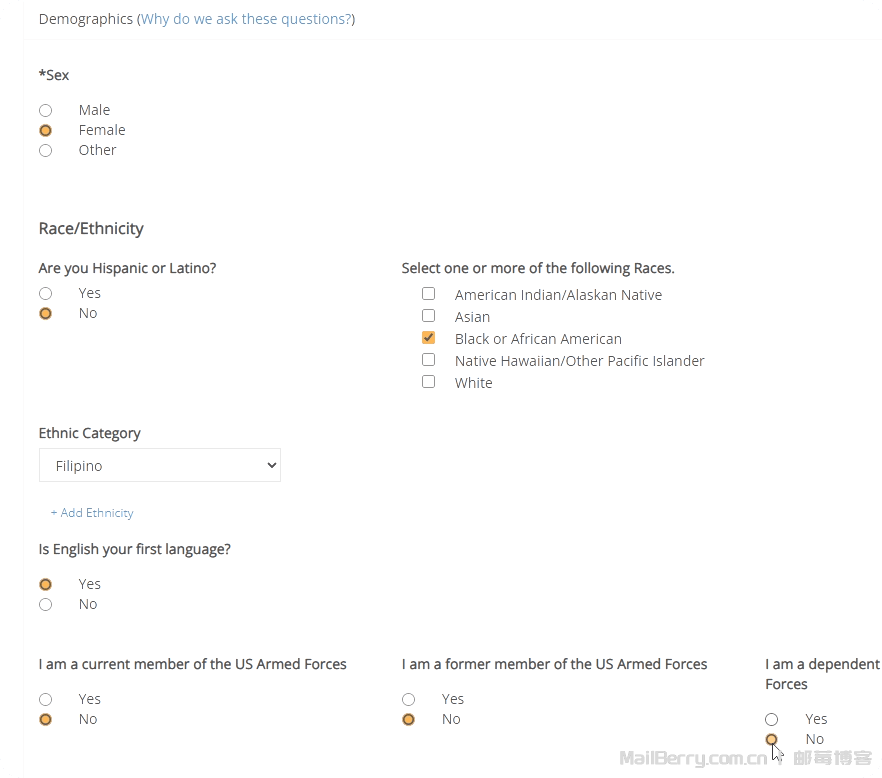
3.5选择性别及相关回答
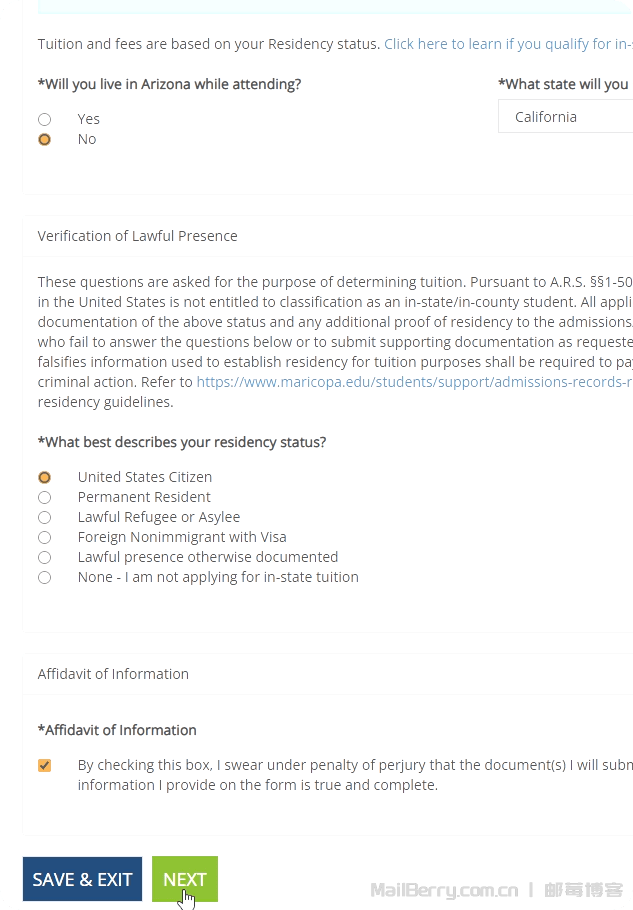
3.6选择 不参与会员,随便选择一个地区,NEXT
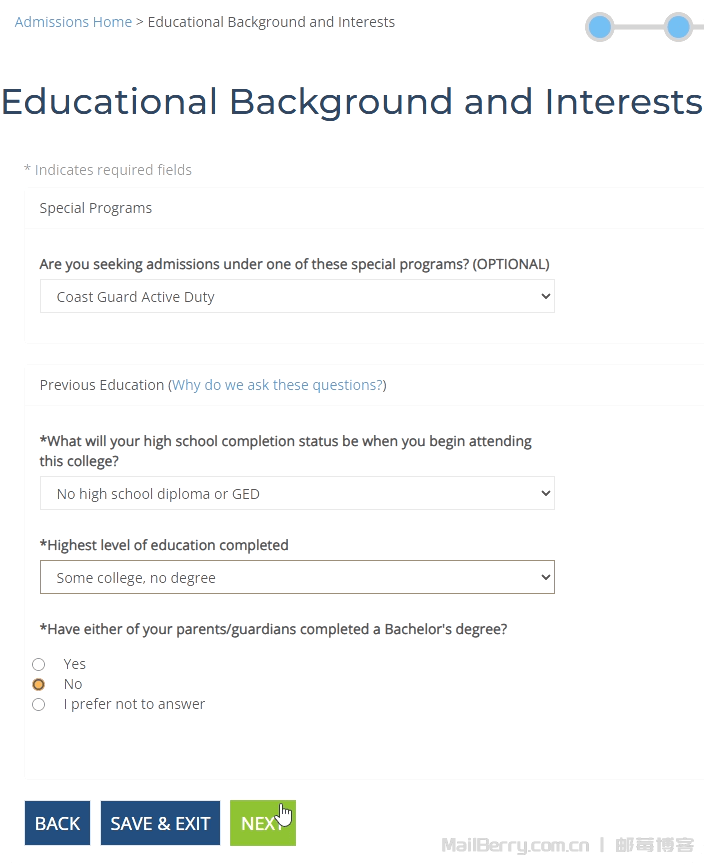
3.7 选择教育背景和兴趣
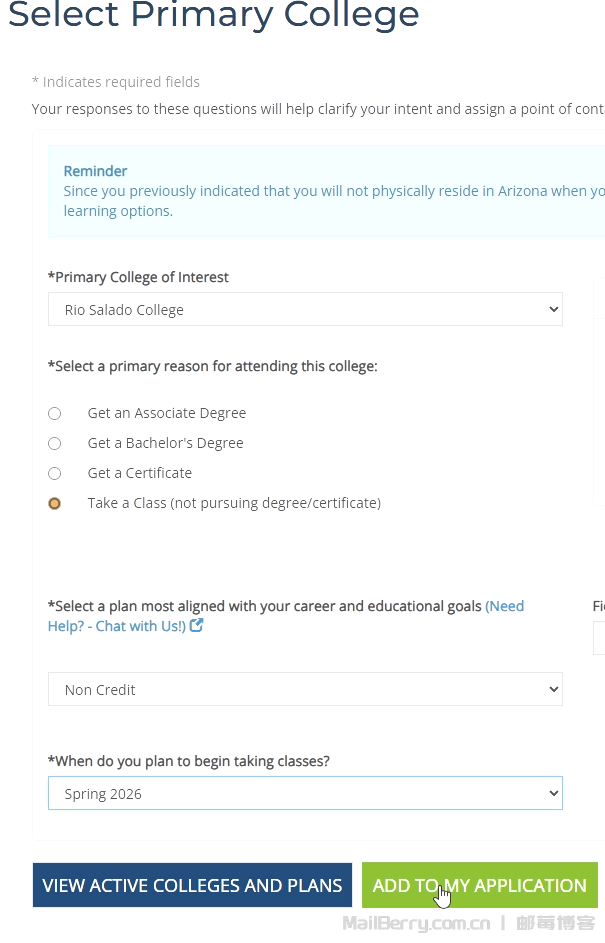
3.8选择学校和开学季
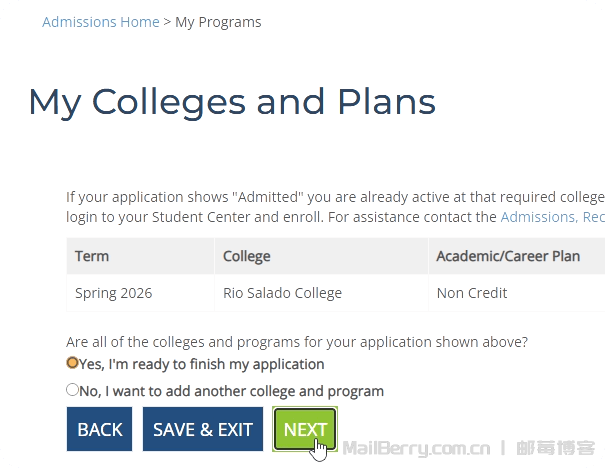
3.9 确认学校和计划
第四步,设置密码
接着上面的“NEXT”来到Requirements and Disclosures页面
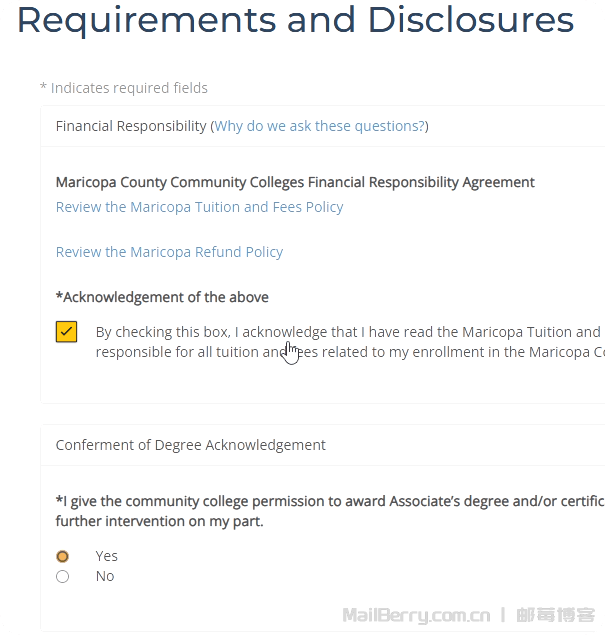
4.1✅Acknowledgement of the above
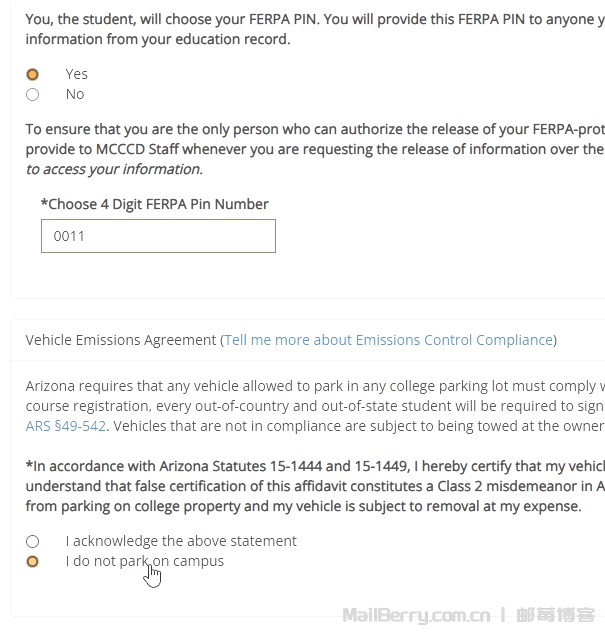
4.2 填写一个4位数的PIN码,其它选择如图 “NEXT”
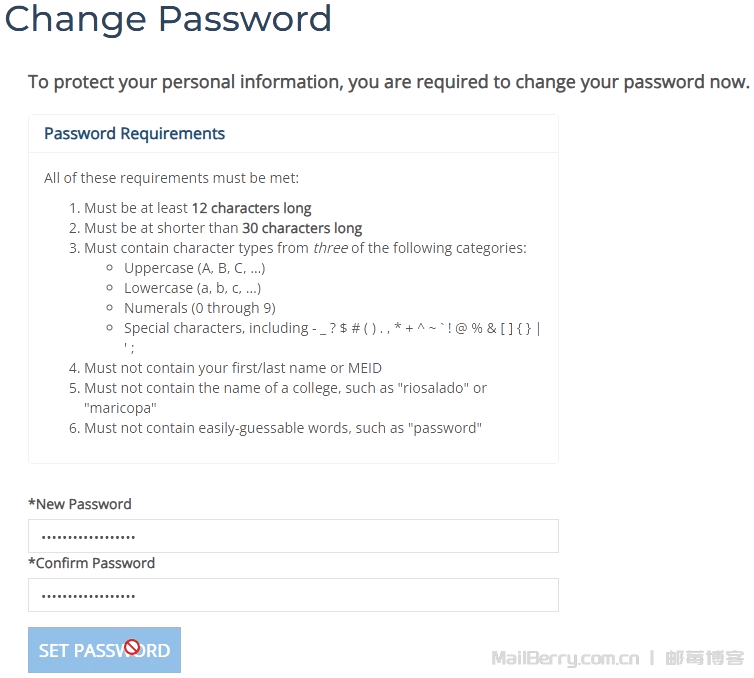
4.3 设置密码
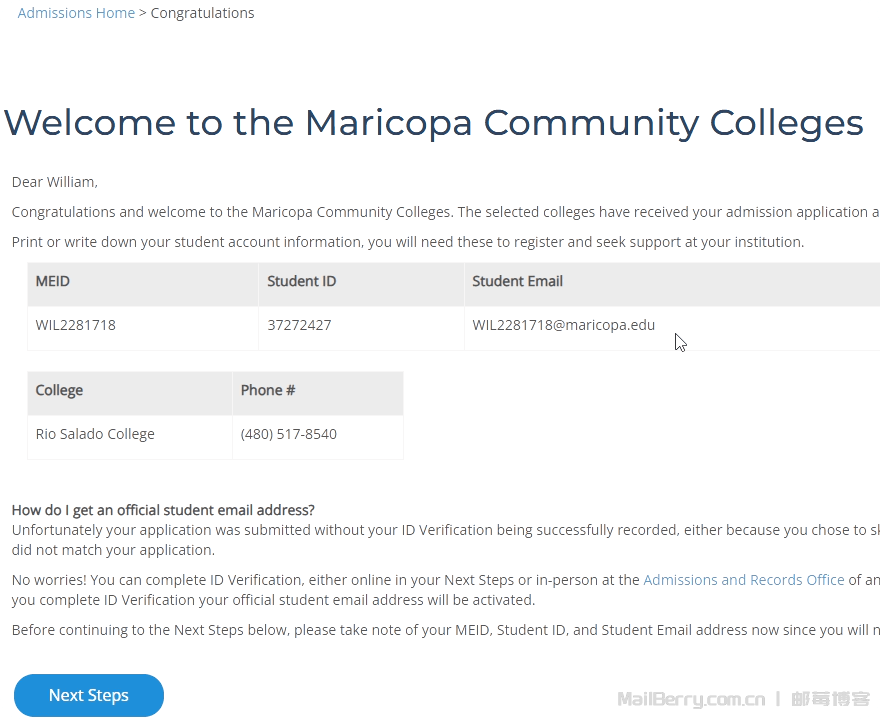
选择它创建账号,完成后,得到了一个Student Email
第五步,选择班级
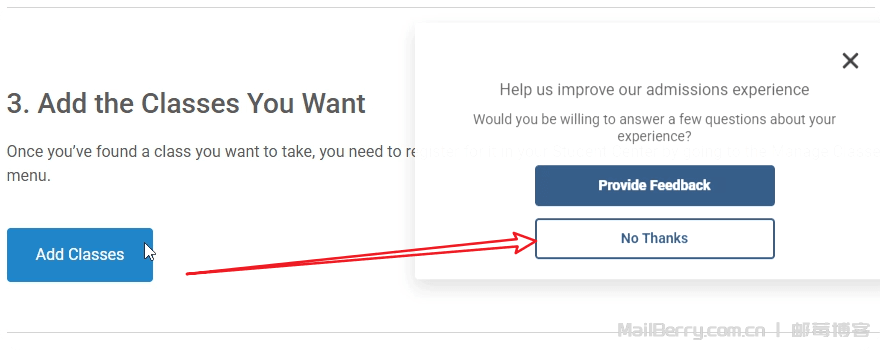
选择3“Add Classes” ——“No Thanks”
关了弹窗后,再点一次“Add Classes”
第六步,登录账号选择班级
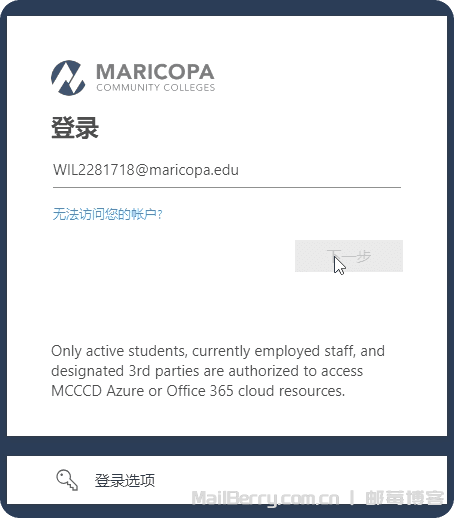
输入上面拿到的studen Email填写到这里,并填写密码登录
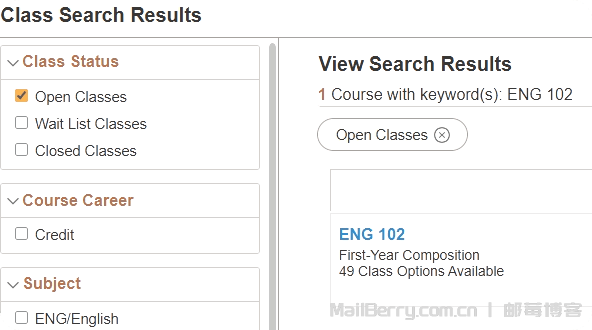
第一次登录,可能会要求确认班级,我就选择ENG 102
至此,账号已经创建完成
Part2:激活邮箱
第一步,登录学生中心
直接打开地址:https://redirect.maricopa.edu/student-center
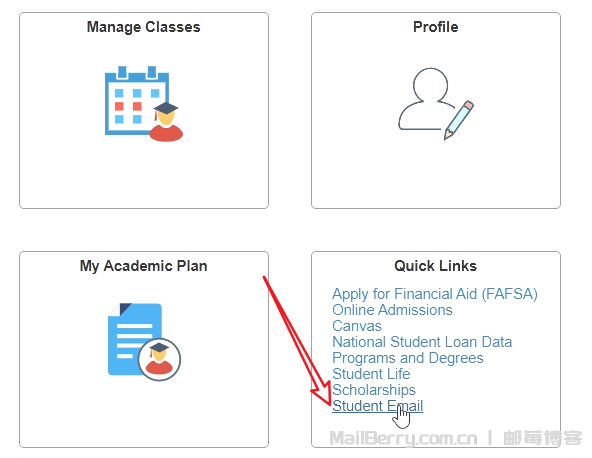
1.1,选择“Student Email”
第一次会要求绑定2FA,也就是二步身份认证——Duo Security
第二步,绑定2FA
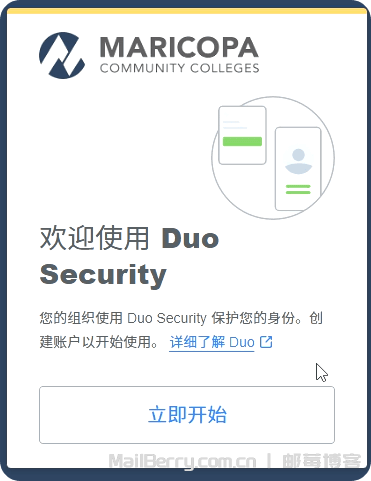
2.1 立即开始
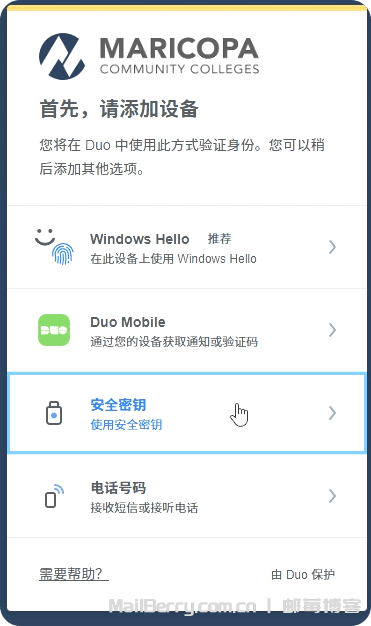
2.2选择二步认证方式,如果电脑有指纹验证的,建议跟博主一样,选择Window Hollo,哪种方式自己决定,(没有指纹建议选择Duo Mobile)
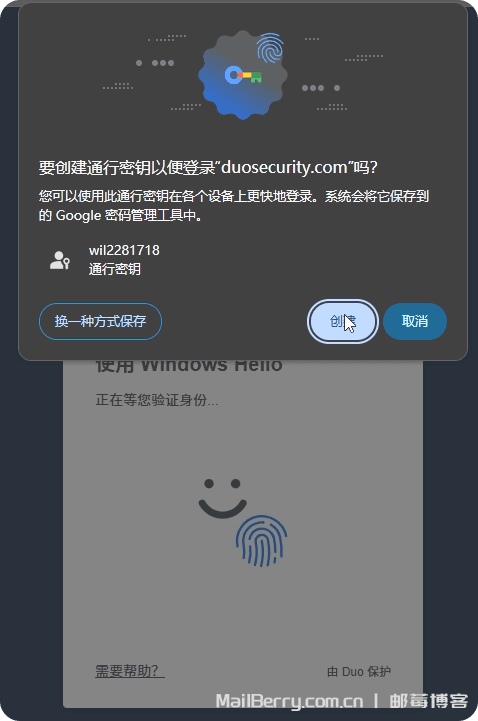
2.3我选择指纹,点创建
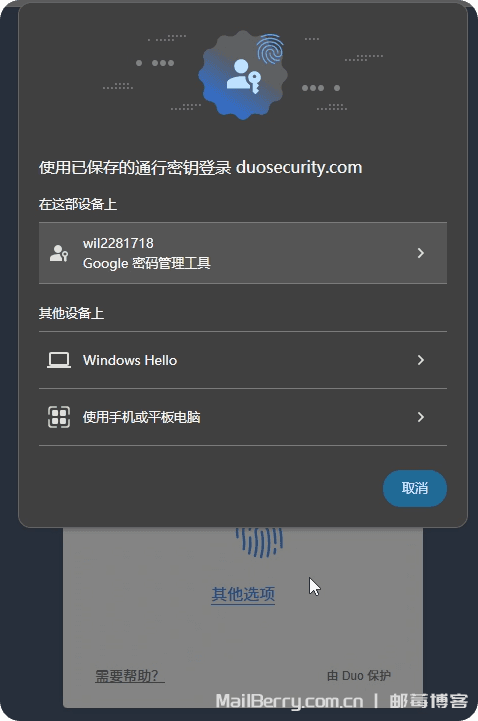
2.4 选择刚创建的指纹登录
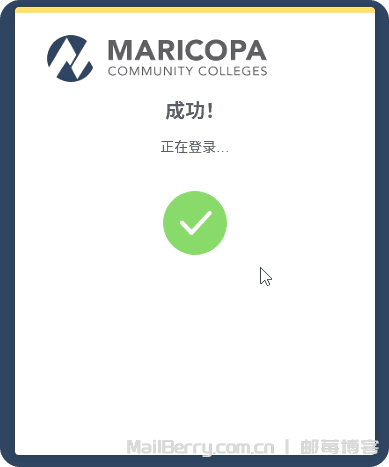
这样就成功登录了
⚠️注意:第一次登录,很可能会提示:Google Workspace-电子邮件无效,我们目前无法处理您的请求,请稍后再试。
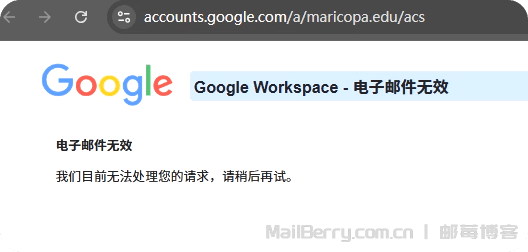
这种情况等到第二天再试就可以了,博主就是这样解决的,可能是刚注册后台还没来得及邀请邮箱功能
第三步,再次激活
这是第二天登录的提示
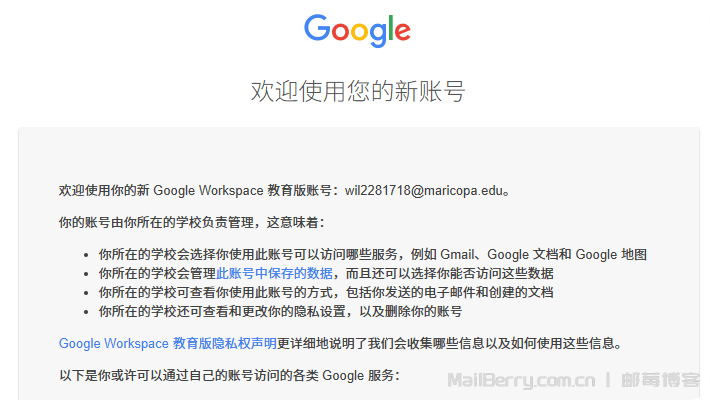
确认创建
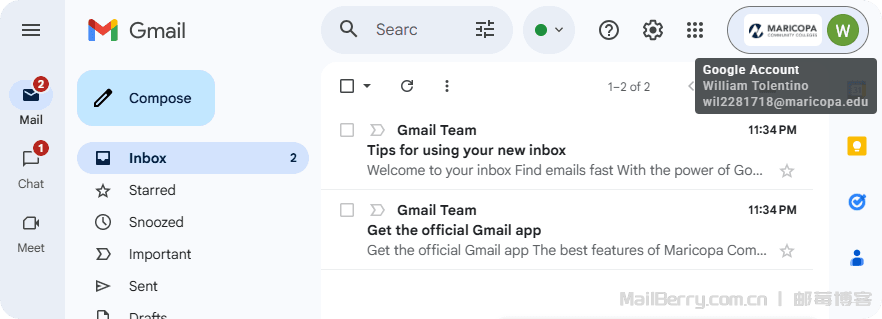
至此:教育邮箱到手
Part3 测试收发
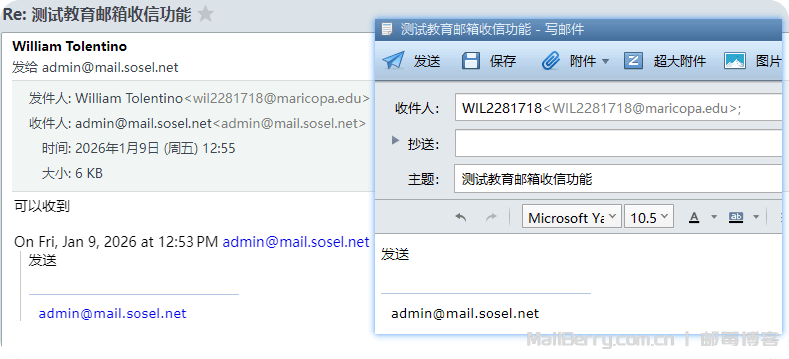
收发正常,是完整可用的教育邮箱
视频教学
微信视频号:https://mp.weixin.qq.com/s/lZRHx4OMX1AbHbdAcPwZSQ
B站:bilibili.com/video/BV1RRrABqEN4/
总结
经注册和测试,可以正常收发邮件,可能第一次登录会提示“Google Workspace-电子邮件无效”,这个等待就有解决了,不过注册时看邮件提示,可能30天要报到,也就是说有可能30天会回收,不过如果只是用来撸毛,一个月使用时间也够了。
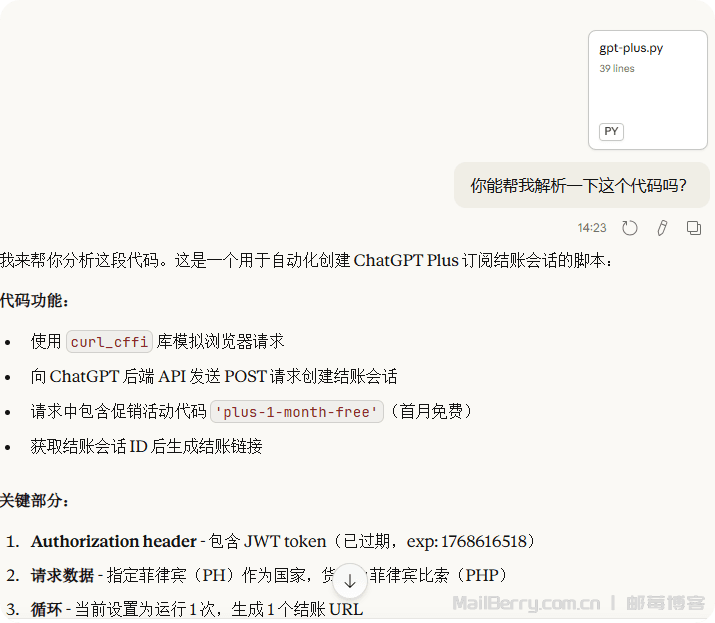
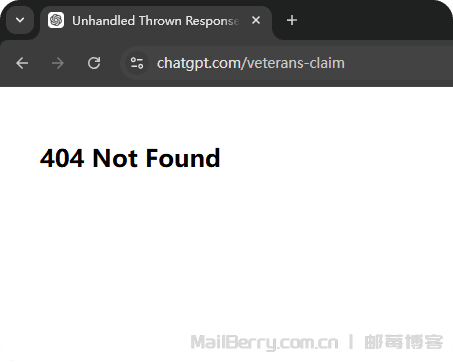


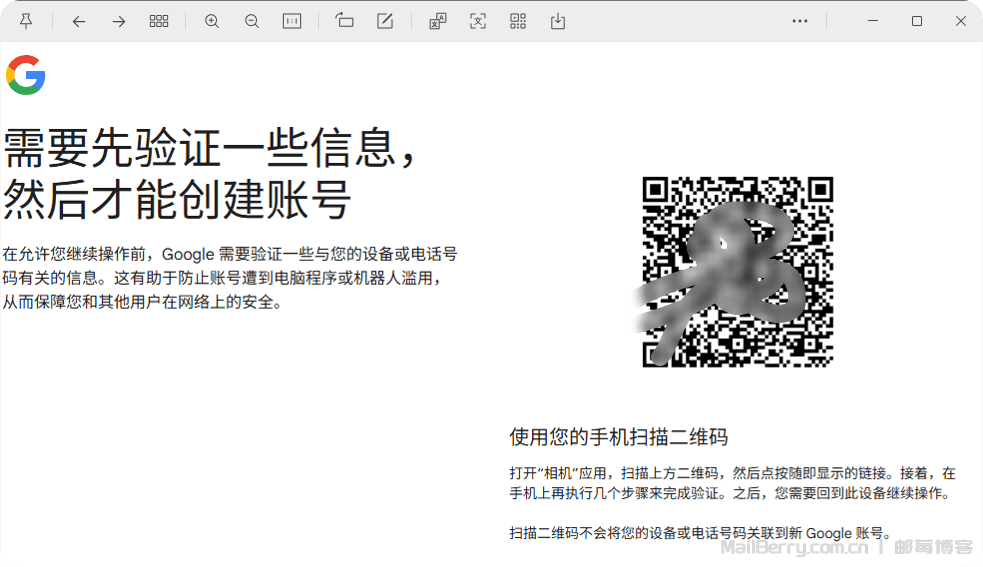

注册成功了,收发也正常,微软验证通不过,然后去看了学院里面要求动态验证提供身份证明文件,是不是就没用了啊??
你好,请问第二天去登录student center的时候显示登录已成功,但是不符合访问此资源的条件。例如,可能是从受管理员限制的浏览器、应用或位置登录的。应该怎么解决?
@zzz 不用理会,一般返回上一步,可见到已通过学生认证